Auto-Clipping in der Mediathek
Aus einem langen Video werden fertige Hochkant-Clips
Lade dein Video hoch, prüfe die vorgeschlagenen Momente und passe Bildausschnitt und Untertitel an. Danach erstellst du deine Clips für Reels, TikTok oder Shorts.
Kostenlos starten, keine Kreditkarte.
- In Deutschland gehostet
- Auf die DSGVO ausgelegt
- Keine Kreditkarte nötig
In Deutschland gehostet. Keine Kreditkarte nötig.

Warum aus Langform-Videos selten Clips werden
Das Durchsuchen kostet Zeit
Eine Stunde Aufnahme nach den passenden Stellen abzusuchen, schiebt man gern auf. Oft bleibt es bei der einen Langfassung.
Schnitt und Format sind Handarbeit
Ausschnitt finden, ins Hochformat bringen, Untertitel setzen: Für jeden Clip wieder mehrere Schritte in mehreren Werkzeugen.
Untertitel fehlen oft
Viele Reels und Shorts laufen ohne Ton. Ohne eingebrannte Untertitel geht ein Teil der Aussage verloren.
So wird aus einem Video ein Clip
Video hochladen
Lege dein Langform-Video in die Mediathek. Impulio liest die Tonspur aus und sucht nach Abschnitten, die als eigenständiger Clip funktionieren.
Vorschläge ansehen
Du bekommst mehrere Abschnitte mit Titel und kurzer Begründung vorgeschlagen. Du entscheidest, welche davon ein Clip werden.
Anpassen und Clip erstellen
Prüfe Ausschnitt, Bildformat und Untertitel, bevor du den Clip erstellst. Der gerenderte Clip wird als eigene Mediendatei gespeichert; das Quellvideo bleibt unverändert.
Vom Quellvideo zum geprüften Clip
Quellvideo, vorgeschlagene Ausschnitte und Clip-Erstellung bleiben in der Mediathek. Die Vorschläge brauchen deine Prüfung. Ein erstellter Clip ist noch nicht veröffentlicht: Ergänze ihn an einem Beitrag und wähle den Veröffentlichungsweg separat.
Häufige Fragen
Welche Videos kann ich hochladen?
Langform-Videos wie aufgezeichnete Podcasts, Interviews oder Vorträge. Aus einem solchen Video schlägt dir Impulio mehrere kurze Abschnitte vor, die du einzeln als Clip übernehmen kannst.
Werden die Untertitel fest eingebrannt?
Ja. Die Untertitel werden direkt ins Bild gerendert, damit der Clip auch ohne Ton verständlich bleibt. Sie sind also Teil des Videos und kein separates Element.
Bleibt mein Originalvideo erhalten?
Ja. Der Clip wird als neue Datei in der Mediathek gespeichert. Das hochgeladene Langform-Video bleibt unverändert liegen.
Mach aus deinem nächsten Langform-Video mehrere Clips
Hochladen, Vorschlag annehmen, fertigen 9:16-Clip mit Untertiteln in der Mediathek abholen.
Aufnehmen in OBS. Weiterarbeiten in Impulio.
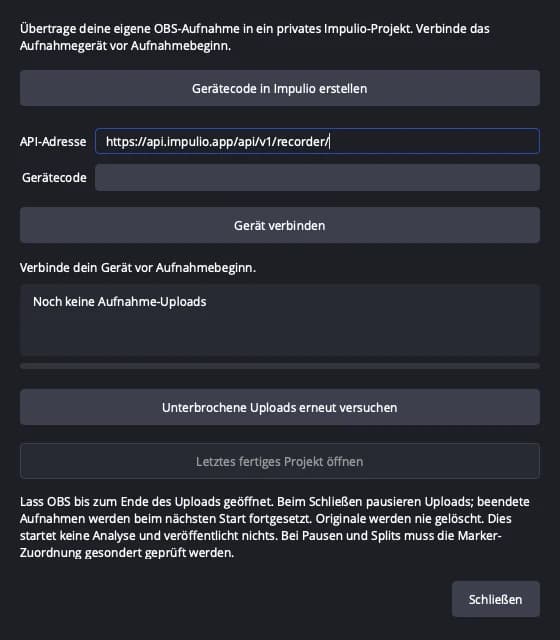
Das native Impulio-Plugin bringt deine eigene lokale Aufnahme in ein privates Projekt. Die Einrichtung und der Upload bleiben in OBS.
Vorschau: Das Plugin-Paket für macOS mit Apple Silicon und OBS 31.1.1 ist noch nicht öffentlich erhältlich. Du kannst bereits mit dem Datei-Upload in Impulio starten.
- 1
Einmal mit deinem Konto verbinden
Erstelle in Impulio einen Gerätecode und verbinde das Plugin vor Aufnahmebeginn.
- 2
Streamen und lokal aufnehmen
Starte deinen Twitch-Stream und die Aufnahme selbst in OBS. Nach Aufnahmeende überträgt das Plugin die Datei; für den Upload bleibt OBS geöffnet.
- 3
Im privaten Projekt weitermachen
Prüfe die Zuordnung und bearbeite deine Momente in Impulio. Der Upload startet keine kostenpflichtige Analyse und veröffentlicht nichts.
OBS Studio → Werkzeuge → Impulio